 VYS TV
App voor iPhone, voor Android TV en Google TV
Je tv weer snel, met alleen je eigen apps
VYS TV vervangt het drukke startscherm van je Android TV of Google TV door een rustig, snel startscherm met de apps die jij kiest. Je stelt het in met de app op je iPhone, die daarna ook je afstandsbediening is.
- Eenmalig € 6,99, geen abonnement
- Geen aanbevelingen of reclame op het startscherm
- Voor en na gemeten
- Altijd terug naar het origineel
Wat VYS TV doet
Een Android TV wordt na een paar jaar traag: er draaien apps op de achtergrond die je nooit opent, en het startscherm is vooral reclame voor films en diensten. VYS TV ruimt dat op, zonder dat je iets kwijtraakt.
Je eigen startscherm
Rijen met de apps die jij gebruikt, in jouw volgorde, met eigen titels, een achtergrondfoto en de klok. Geen aanbevelingen, geen reclame.
Sneller
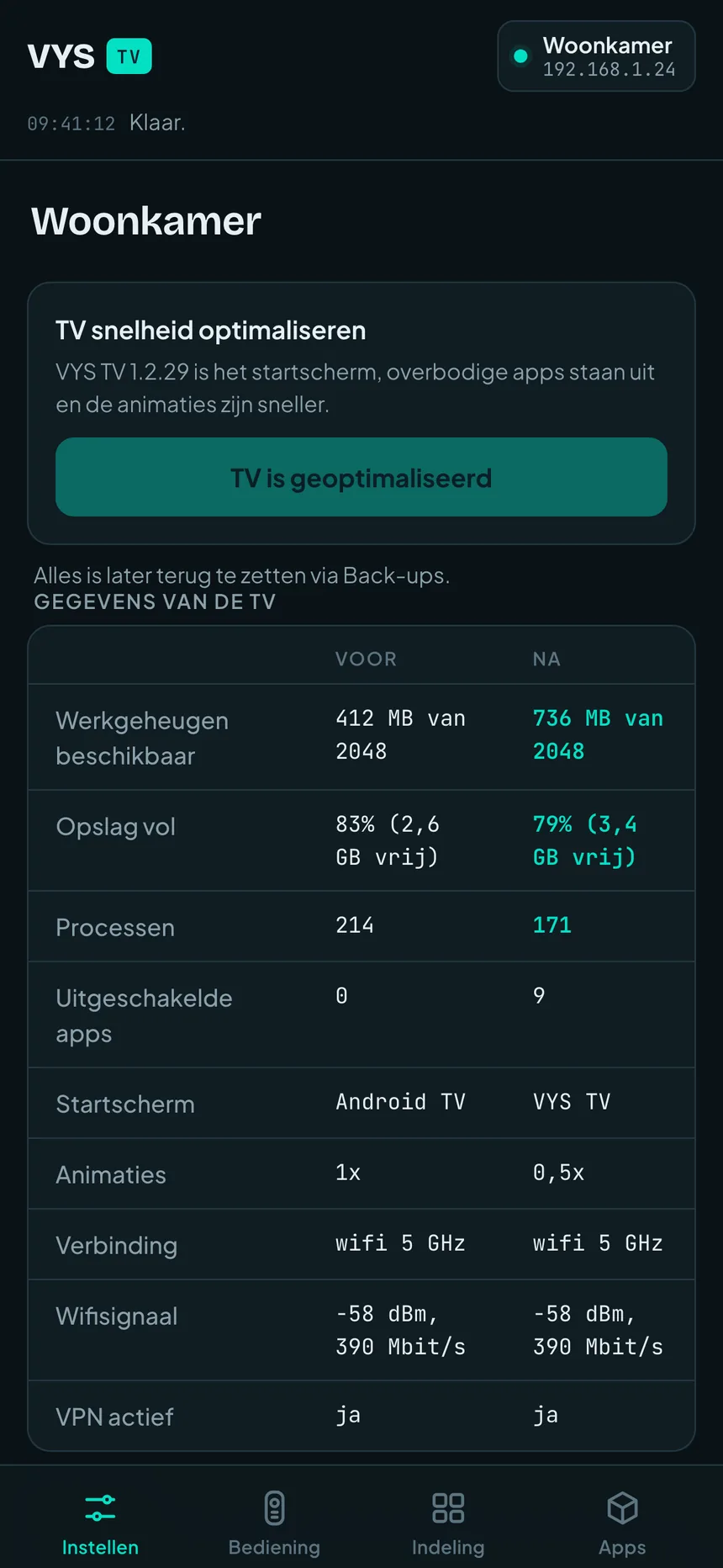
Overbodige apps en aanbevelingen gaan uit, streamingapps draaien niet meer stil op de achtergrond en de animaties zijn sneller. De app meet werkgeheugen, opslag en processen voor en na.
Afstandsbediening op je iPhone
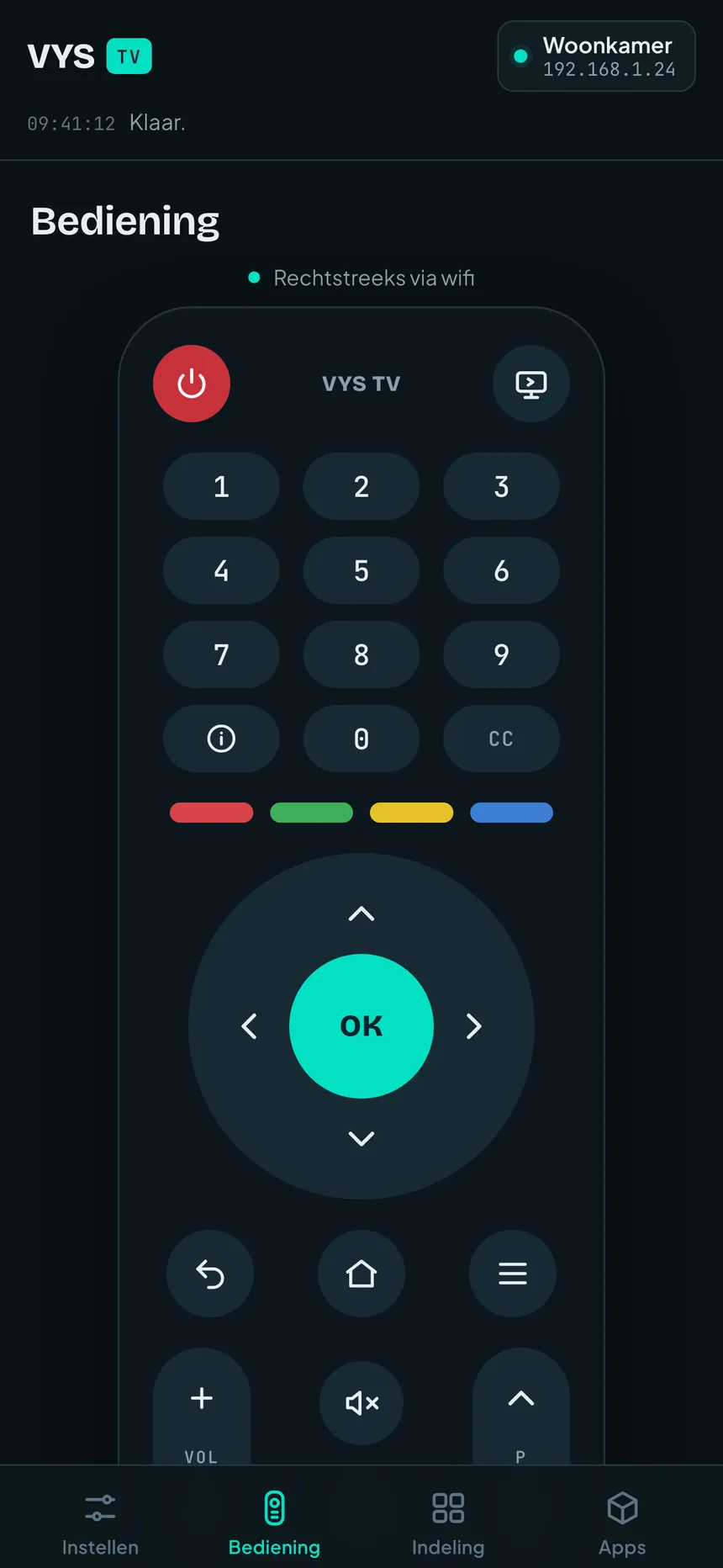
Alle toetsen van je afstandsbediening, tekst typen in een zoekveld op de tv en een schermafdruk van de tv maken. Rechtstreeks via wifi.
Profielen
Tot vijf profielen, elk met eigen rijen, apps en achtergrond. Bij het aanzetten vraagt de tv wie er kijkt, of start hij met het standaardprofiel.
Apps beheren
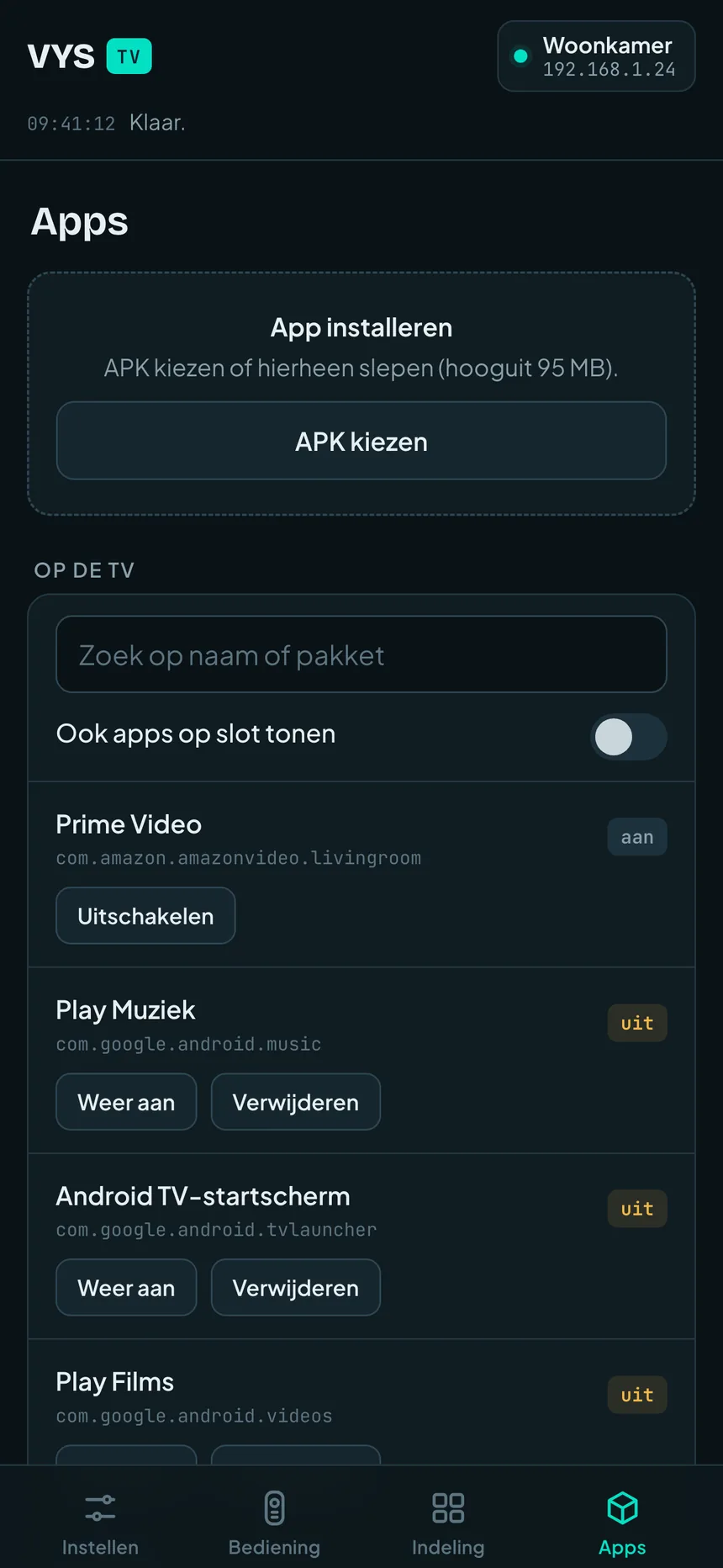
Zet apps uit of weer aan, en installeer een app die niet in de winkel van je tv staat (APK, XAPK of APKS). Onderdelen die de tv nodig heeft blijven op slot.
Altijd terug
Bij de eerste verbinding maakt de app een back-up van het origineel van je tv, en voor elke aanpassing nog een. Met Terug naar origineel staat alles weer zoals het was.
Zo ziet het eruit
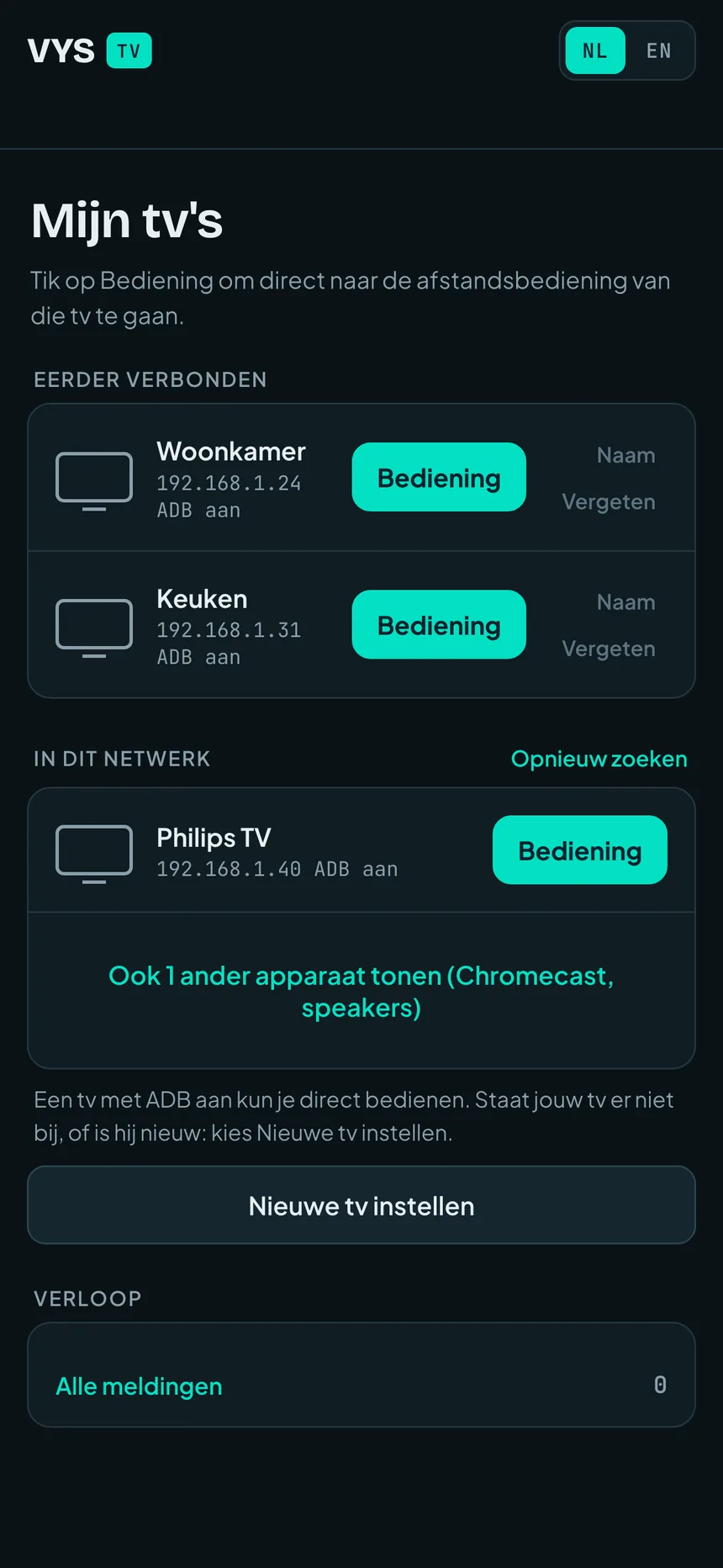
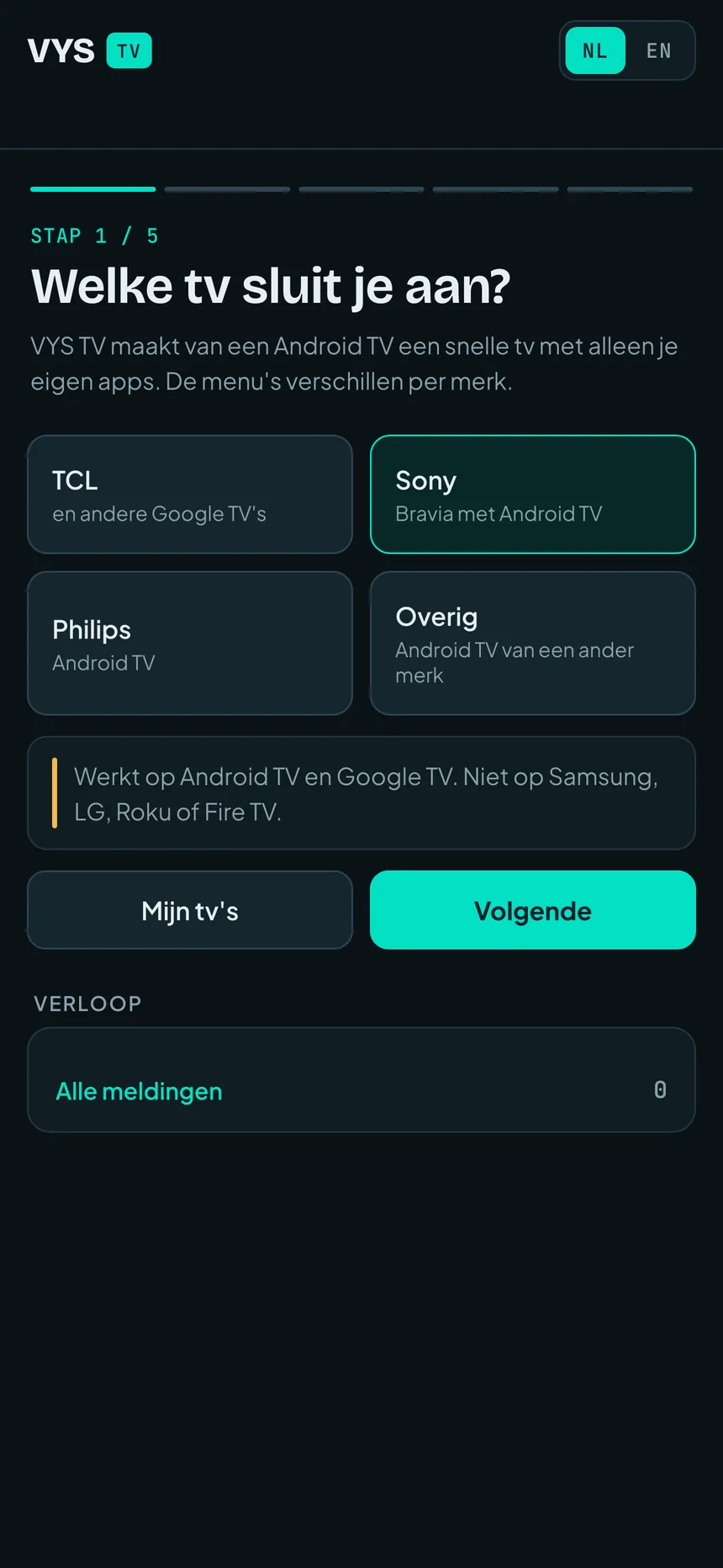
De app op de iPhone: zoeken in je netwerk, instellen, bedienen en apps beheren.
Zo werkt het
Eenmalig een paar minuten met de afstandsbediening erbij. Daarna doe je alles vanaf je iPhone.
Kies je tv
Open de app en kies het merk van je tv: TCL en andere Google TV's, Sony, Philips of een ander merk.
Zet foutopsporing aan
Zet op de tv de ontwikkelaarsopties en USB-foutopsporing aan. De app laat per merk precies zien waar het zit.
Verbind via wifi
De app zoekt de tv in je thuisnetwerk. Op de tv kies je eenmalig Altijd toestaan.
Optimaliseer
Tik op TV snelheid optimaliseren. Daarna richt je het startscherm in, kies je profielen en bedien je de tv.
Werkt op jouw tv?
Werkt op
- Android TV en Google TV
- Sony Bravia met Android TV of Google TV
- Philips met Android TV
- TCL en andere tv's met Google TV
- Losse Android TV-boxen
Werkt niet op
- Samsung (Tizen)
- LG (webOS)
- Roku
- Amazon Fire TV
- Apple TV
Je hebt een iPhone met iOS 16 of nieuwer nodig, op hetzelfde wifi-netwerk als de tv.
TCL-tv en je VPN
Op TCL-tv's sluit het onderdeel TV Guard apps op de achtergrond af, ook je VPN. Daardoor valt de VPN weg zodra je een streamingapp opent. In VYS TV schakel je TV Guard met een knop uit, en met TV snelheid optimaliseren mogen je VPN-apps op de achtergrond blijven draaien. Alles is terug te zetten.
How to
Uitleg over trage Android TV's en Google TV's, een VPN die steeds stopt, reclame op het startscherm en meer.
VPN op je tv stopt steeds
Waarom een VPN op Android TV en Google TV wegvalt bij het wisselen van app, en wat je ertegen doet.
Android TV traag: oorzaken en oplossingen
Waarom een Android TV na een tijdje traag wordt, wat je zelf kunt doen en hoe VYS TV hem weer snel maakt.
Google TV traag: wat er gebeurt en wat helpt
Het startscherm van Google TV laadt steeds aanbevelingen en voorvertoningen. Zo maak je je tv weer snel.
Reclame van het Google TV-startscherm weghalen
Waarom het startscherm vol aanbevelingen en reclame staat, wat de tv zelf toelaat en hoe je alleen je eigen apps overhoudt.
Ontwikkelaarsopties aanzetten op je tv
Per merk de stappen om de ontwikkelaarsopties en USB-foutopsporing aan te zetten, en waar je het IP-adres vindt.
Een APK installeren op je tv
Zelf een app op je Android TV zetten (APK, XAPK, APKS), en wat een melding van de tv betekent.
Hulp nodig?
Antwoorden op veelgestelde vragen en hoe je ons bereikt.